新品
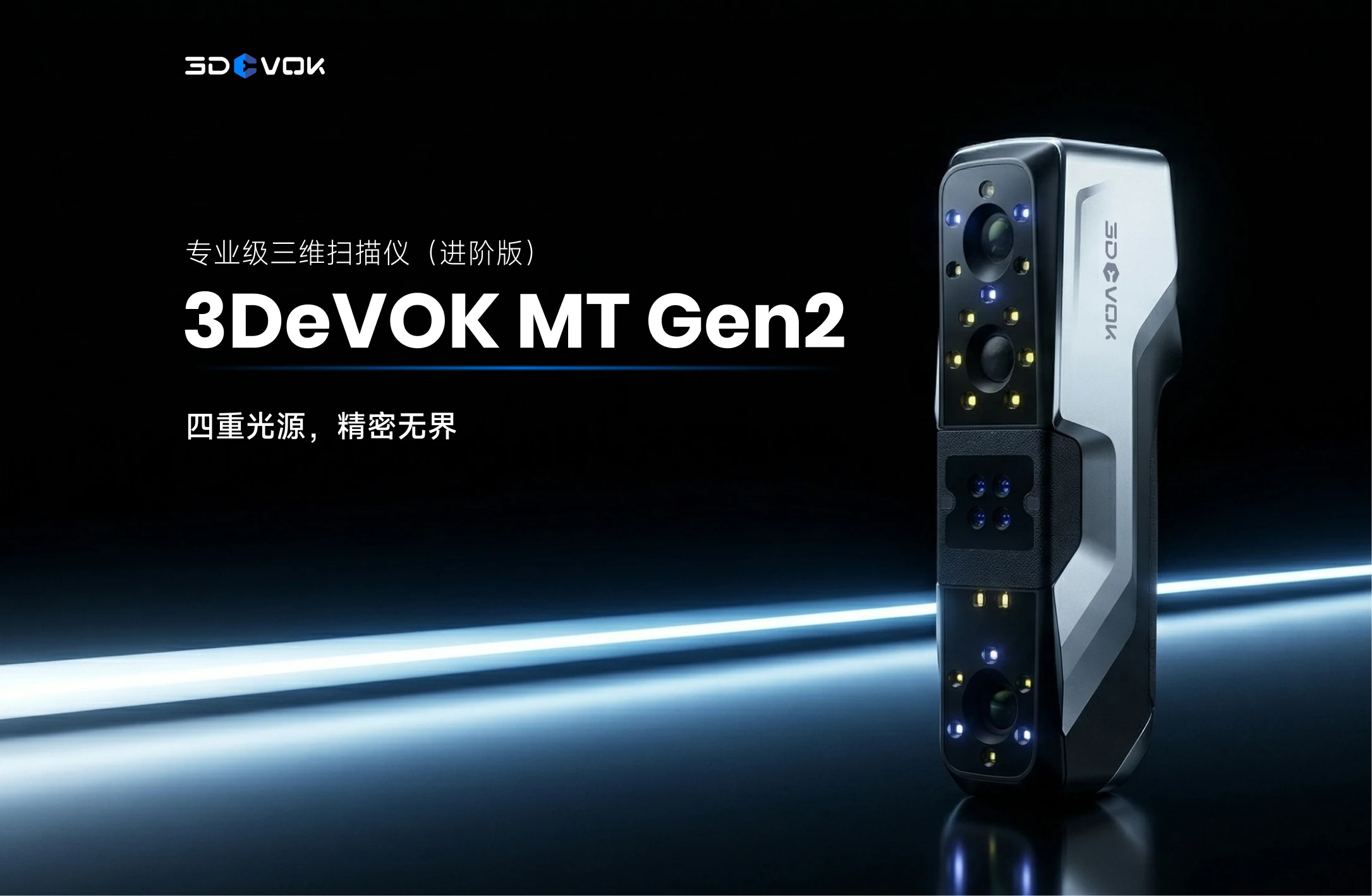
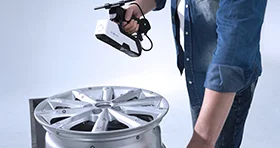
3DeVOK MT Gen2专业级三维扫描仪(进阶版)

在 3D 扫描、3D 打印和逆向设计应用中,STL 是最常见的模型输出格式之一。但当模型需要进入 CAD 软件进行尺寸修改、结构优化或制造准备时,STL的局限便会显现出来。
QUICKSURFACE 作为一款面向 Scan-to-CAD 场景的专业逆向建模软件,能够基于 STL 网格数据,高效生成可编辑的 STP 工程模型。本文将以 STL → STP 为目标,梳理一套清晰、可复用的 QUICKSURFACE 实操流程,帮助用户顺利完成从网格模型到工程模型的转换。
一、STL 网格检查与确认(必做)
在进行任何曲面重建或智能铺面之前,必须确认STL网格不存在破面。
实际操作中可按以下方式完成:
1.1 使用 QUICKSURFACE 自带的扫描数据编辑功能,快速查看 STL 是否为封闭网格,是否存在明显破洞
1.2 如需更精细地确认,可使用 Geomagic 的网格医生功能 对 STL 进行完整性检查。
如有破面,请及时修补破面,在确认STL为完整、无破面的封闭网格后,即可进入后续建模流程。未通过此步骤的 STL,不建议直接进行智能铺面。
二、QUICKSURFACE 智能铺面建模(STL转STP的关键步骤)
STL 无法直接作为工程模型使用,将STL转换为 STP 并不是导入软件后直接导出即可完成。
在 QUICKSURFACE 中,需通过智能铺面功能,将STL网格重建为参数化曲面,才能生成可编辑的STP工程模型。
智能铺面的作用是:
只有在完成智能铺面之后,模型才能从 网格模型(STL) 转变为NURBS曲面模型,具备导出 STP 的条件。
简而言之:
STL → STP 的核心步骤是“铺面建模”,而不是“文件导出”。
具体操作步骤如下:
2.1 点击QUICKSURFACE的“智能铺面”功能

图1 点击“智能铺面”功能键
2.2 在“目标多边形数量”选项中,适当提高多边形数量,以使智能生成的曲面尽可能贴合原始模型。该选项提供 “低/中/高/自定义” 四种模式。多边形数量越高,曲面拟合精度越好,但相应的计算时间也会增加。
注意:以下均为 QUICKSURFACE Pro 版本功能,普通版仅可进行多边形数量设置。
2.3 调整“特征细节”参数,以增强对模型细节特征的识别与处理能力,进一步提升曲面拟合效果。

图2“智能铺面”选项卡详细界面
下图展示了两个示例案例:
案例一:曲面较为简单,细节较少,因此设置 多边形数量为 2000 即可满足建模需求。

图3 设置多边形数量

图4 设置结束后点击“预览”生成的界面
案例二:曲面较为复杂,细节明显多于案例一,因此选择“自定义”模式,并将多边形数量手动设置为20,000,以保证曲面尽可能贴合模型。

图5 案例二中针对更多曲面模型设置更高的多边形数量

图6 案例二中设置结束后点击“预览”生成的模型界面
完成以上步骤后,即可将模型导出为 STP 格式文件,进入后续 CAD 或工程流程。
如果对模型细节有更高要求,可参考下方的补充功能设置,进一步优化曲面质量。
三、进阶版操作:对称曲面铺面(可选/高级)
譬如若模型具有对称性,并且需要生成对称的曲面网格,可以勾选“对称”选项。这样操作后,QUICKSURFACE 将生成一个对称的模型,保证左右或前后尽可能的结构一致。

图7 勾选“对称”后生成的对称曲面

图8 勾选“对称”与未勾选“对称”的模型差别对比
四、进阶版操作:改善开口边界(可选/高级)
如果模型表面存在毛刺或边缘不平整,可能影响后续曲面编辑或修改。
勾选 “改善开口边界” 选项,可以有效平滑边缘并修复毛刺,提高曲面质量。

图9 模型边缘明显存在不平滑的部分

图10 勾选“改善开口边界”后,边缘毛刺获得明显改善
五、进阶版操作:绘制引导线进行曲面铺面(可选/高级)
对于局部细节要求较高的 STL,可在智能铺面基础上,使用 绘制引导线 功能辅助曲面生成。
操作要点:
-勾选“在网格表面绘制引导曲线”
-在模型表面手动绘制曲线作为曲面生成的参考路径
-点击“预览”,QUICKSURFACE将根据引导线生成更贴合的曲面
-设置偏差,检查不符合偏差范围的部分(非绿色部分)
-查看偏差分析,确认曲面是否贴合模型

图11 勾选“在网格表面绘制引导曲线”在模型表面绘制引导线

图12 设置偏差后生成的模型界面(黄色区域表示超出偏差设定范围)

图13 使用平滑笔刷涂抹超出偏差范围的部分,使曲面贴合模型

图14 查看偏差分析进一步确认曲面是否贴合模型
该方法适用于工程师希望对曲面生成过程进行精确控制的场景,可在智能铺面的基础上,自行定义曲面流向和形状,实现个性化曲面建模。
通过上述流程,STL网格模型即可顺利转化为可编辑的STP工程模型,为后续CAD编辑和制造提供可靠基础。
如需使用 QUICKSURFACE,请点击此处提交申请后下载最新安装包。
QUICKSURFACE为商用软件,提供30天免费试用。
如需获取试用期授权激活码或者长期使用,可私信3DeVOK进行申请。













 立即购买
立即购买
 天猫官方旗舰店
  京东官方旗舰店