常见问答
3DeVOK扫描仪
快速使用与操作
第三方配套软件
Q:
在3DeVOK Studio扫描软件中,如何关闭“扫描预览”功能?

A:
在软件上方的找到“设置”按钮,点击下拉菜单,进入“设置”页面。
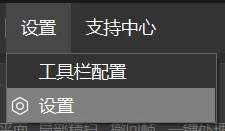
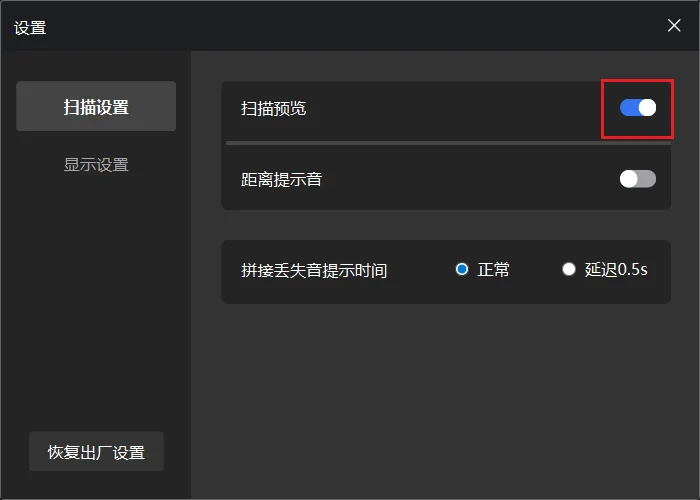
在设置中,将“扫描预览”功能关闭即可。
Q:
在3DeVOK Studio扫描软件中,“一键处理”按钮的功能是什么?
A:
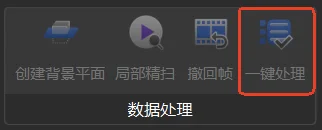
“一键处理”功能按钮位于软件上方工具栏的“数据处理”模块中,扫描结束后,点击“一键处理”按钮并进行应用,即可开始进行从点云处理、网格封装和贴图(如有)的一键自动化数据生成。
Q:
在3DeVOK Studio扫描软件中处理模型时,怎么只选中当前视角的可见网格?
A:
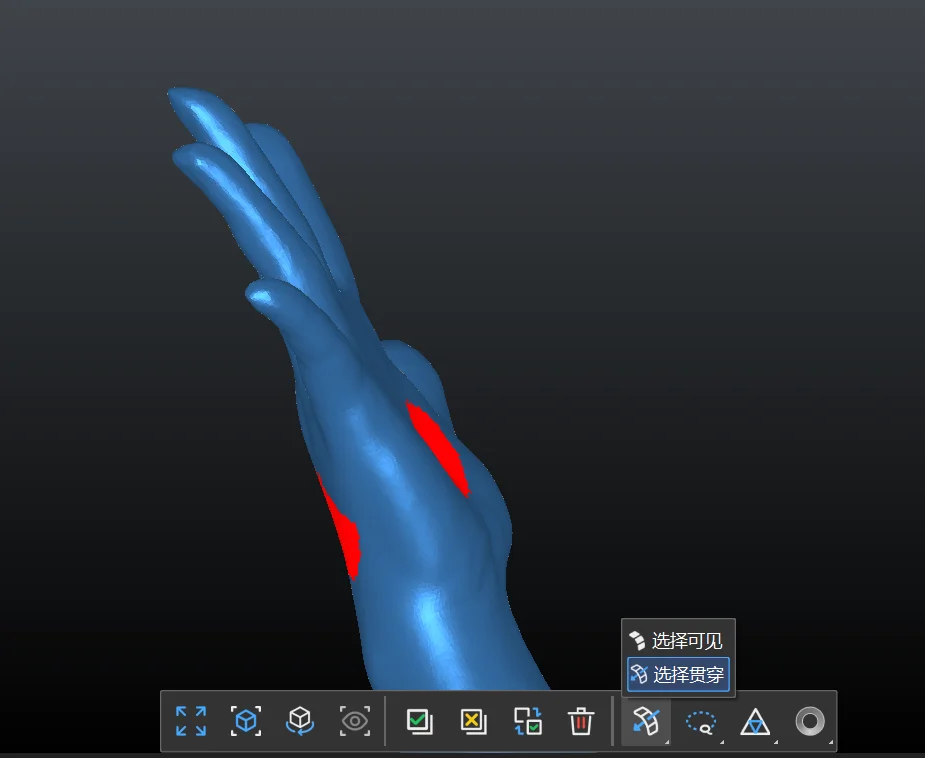
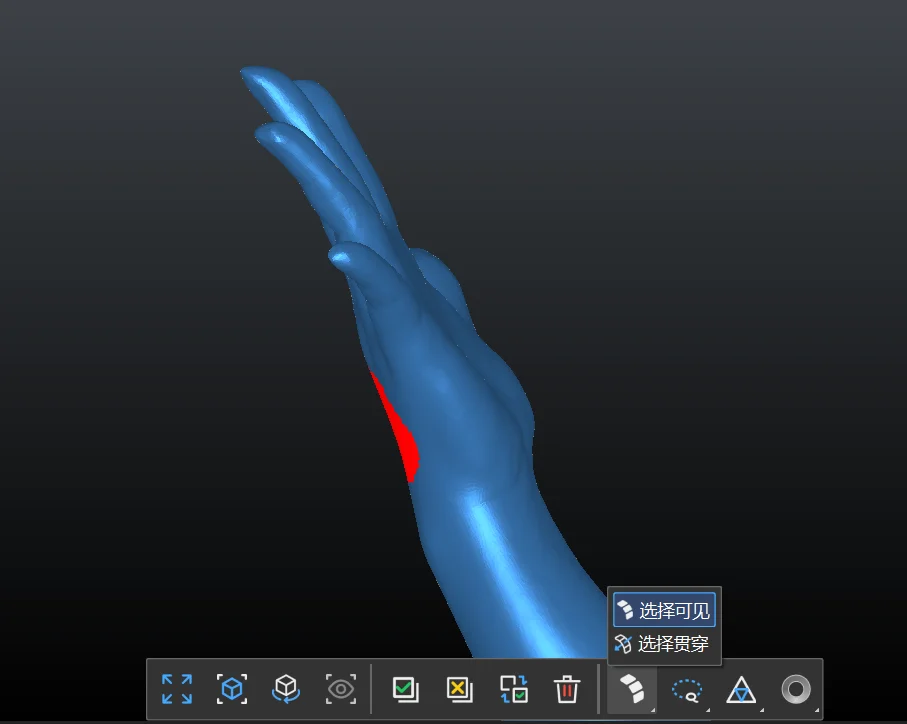
在软件界面底部的工具栏中,“网格处理”按钮默认开启“选择贯穿”模式。此模式下,框选操作会选中视线方向范围的所有网格,
包括模型背面部分。若需仅选中当前视角下的可见网格,请点击“网格处理”按钮,将模式切换为“选择可见”。以处理手背数据为例,两种选择模式的实际效果如图。
Q:
在3DeVOK Studio扫描软件使用标记点模式扫描物体时,发现物体表面标记点不足导致扫描拼接不流畅,但不方便重新扫描标记点,应如何处理?
A:
①暂停扫描,在标记点不足的地方补充粘贴标记点
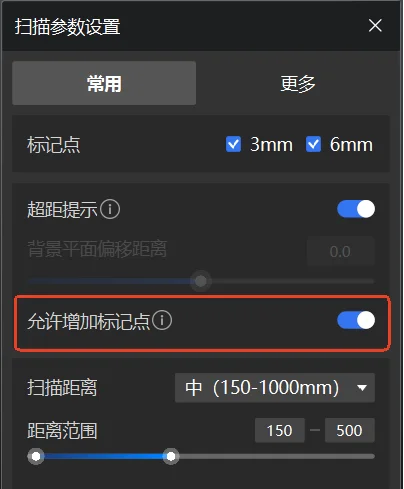
②回到扫描软件中,找到“扫描模式”-“更多”-“常用”功能中,将“允许增加标记点”功能打开,再继续扫描。
该功能的目的是:扫描时新粘贴的标记点可以帮助实时辅助拼接,但不参与精度计算(标记点系统精度在正式扫描前已经计算完毕)。若有精度要求,建议物品整体粘贴足够标记点后再进行扫描。
②回到扫描软件中,找到“扫描模式”-“更多”-“常用”功能中,将“允许增加标记点”功能打开,再继续扫描。
该功能的目的是:扫描时新粘贴的标记点可以帮助实时辅助拼接,但不参与精度计算(标记点系统精度在正式扫描前已经计算完毕)。若有精度要求,建议物品整体粘贴足够标记点后再进行扫描。
Q:
3DeVOK Studio扫描软件左下方有“内存”、“磁盘空间”和“显存”三个参数,分别代表什么?
A:
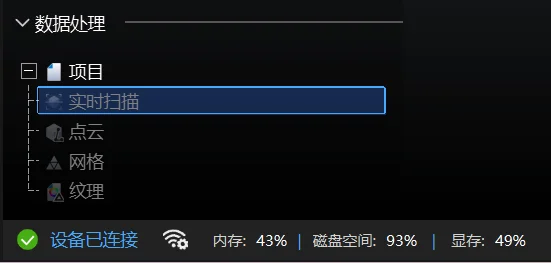
内存代表电脑运行3DeVOK扫描仪和进行数据处理的能力。若机带内存不足,无法进行扫描仪的使用,需要扩虚拟内存;其次数据处理时,内存占用也会增加。 内存占用超过80%时,可能会导致后续软件数据处理崩溃,建议先保存扫描工程。
磁盘空间代表电脑的储存空间。足够的储存空间才能保存大尺寸扫描文件。和运行速度无关。
显存与电脑实时渲染和计算扫描物体的能力有关。若显存不足,可能导致实时数据无法显示、实时数据丢失、软件崩溃等问题。显存占用超过80%时,建议先保存扫描工程。
Q:
在3DeVOK Studio扫描软件中,使用激光不贴点(即纹理+几何拼接)扫描时,怎么创建背景平面删除桌面等平面数据?有什么需要注意的?
A:
开始扫描前,在“扫描模式”-“更多”-“常用”功能中,将“自动背景平面”功能打开。
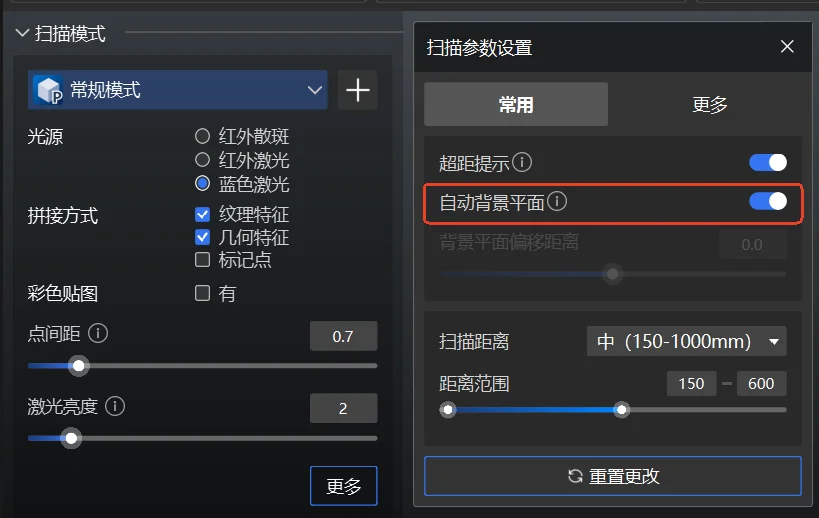
扫描开始前,扫描仪应以45度角朝向物体,并同时对准物体和桌面,确保第一帧能同时识别到物体和平面,方便扫描仪自动识别平面。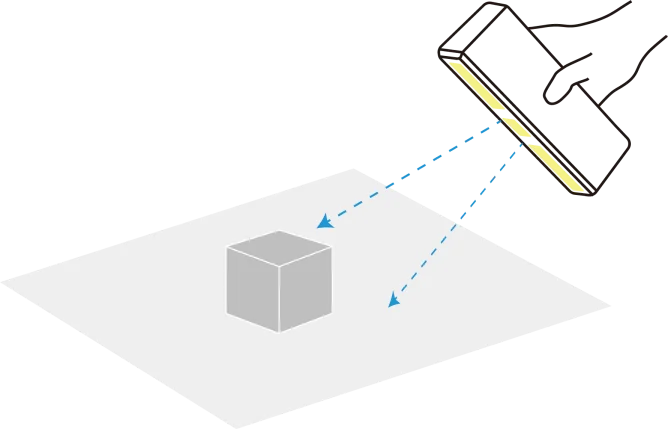
扫描开始前,扫描仪应以45度角朝向物体,并同时对准物体和桌面,确保第一帧能同时识别到物体和平面,方便扫描仪自动识别平面。