让3D扫描更简单
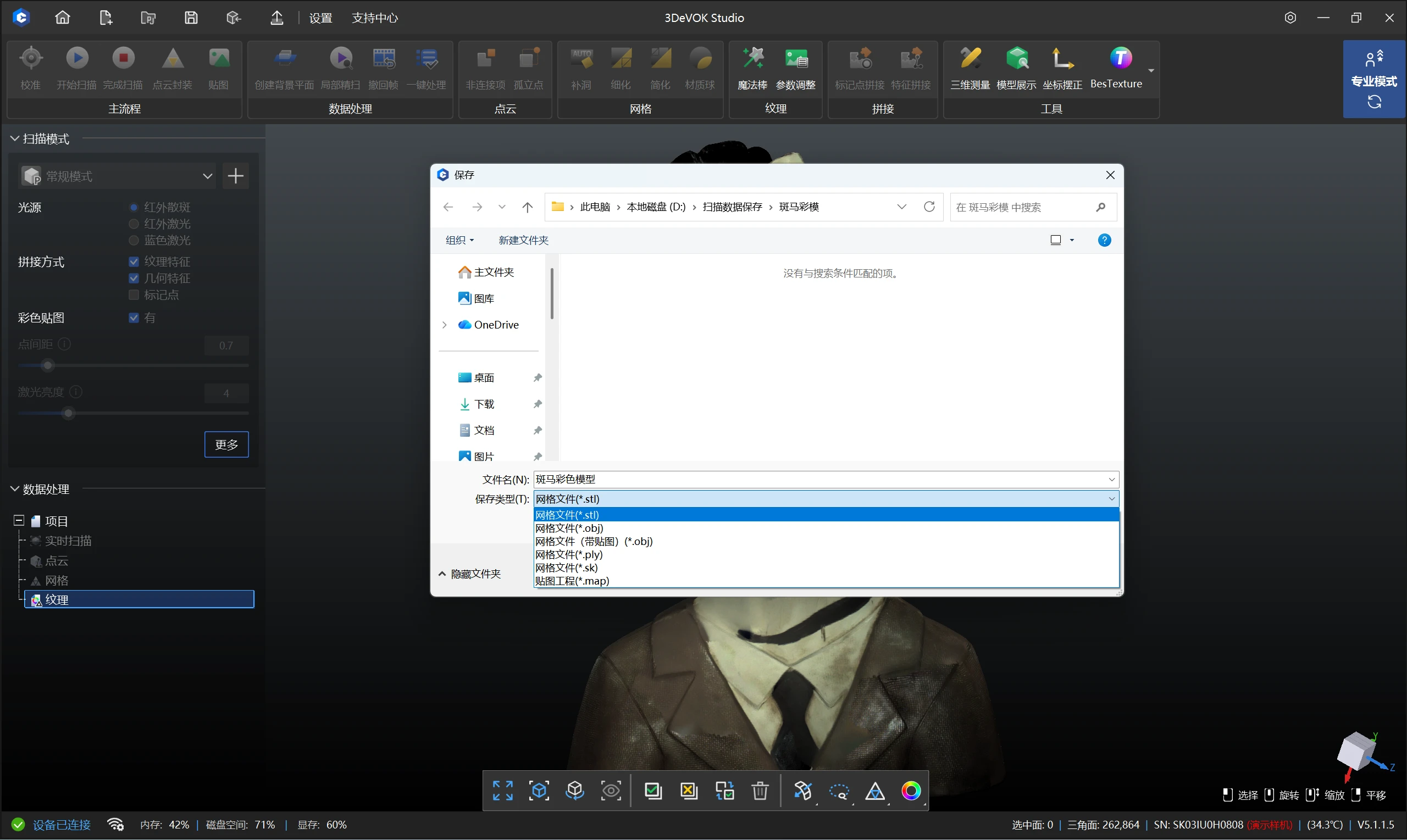
深耕强大软件内核,驱动完整扫描建模流程

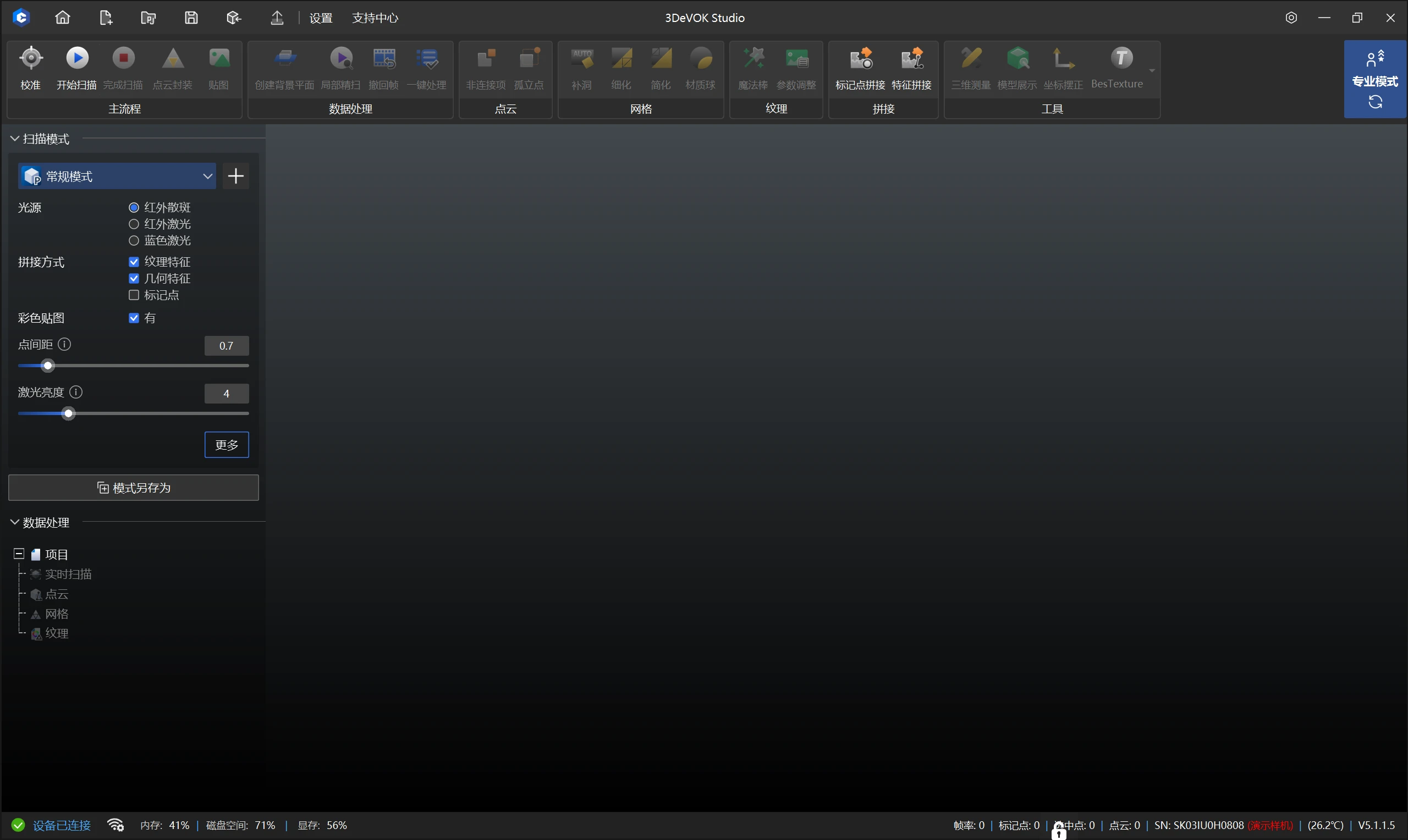
新手友好界面
界面布局清晰直观,新用户无需专业培训也能快速上手

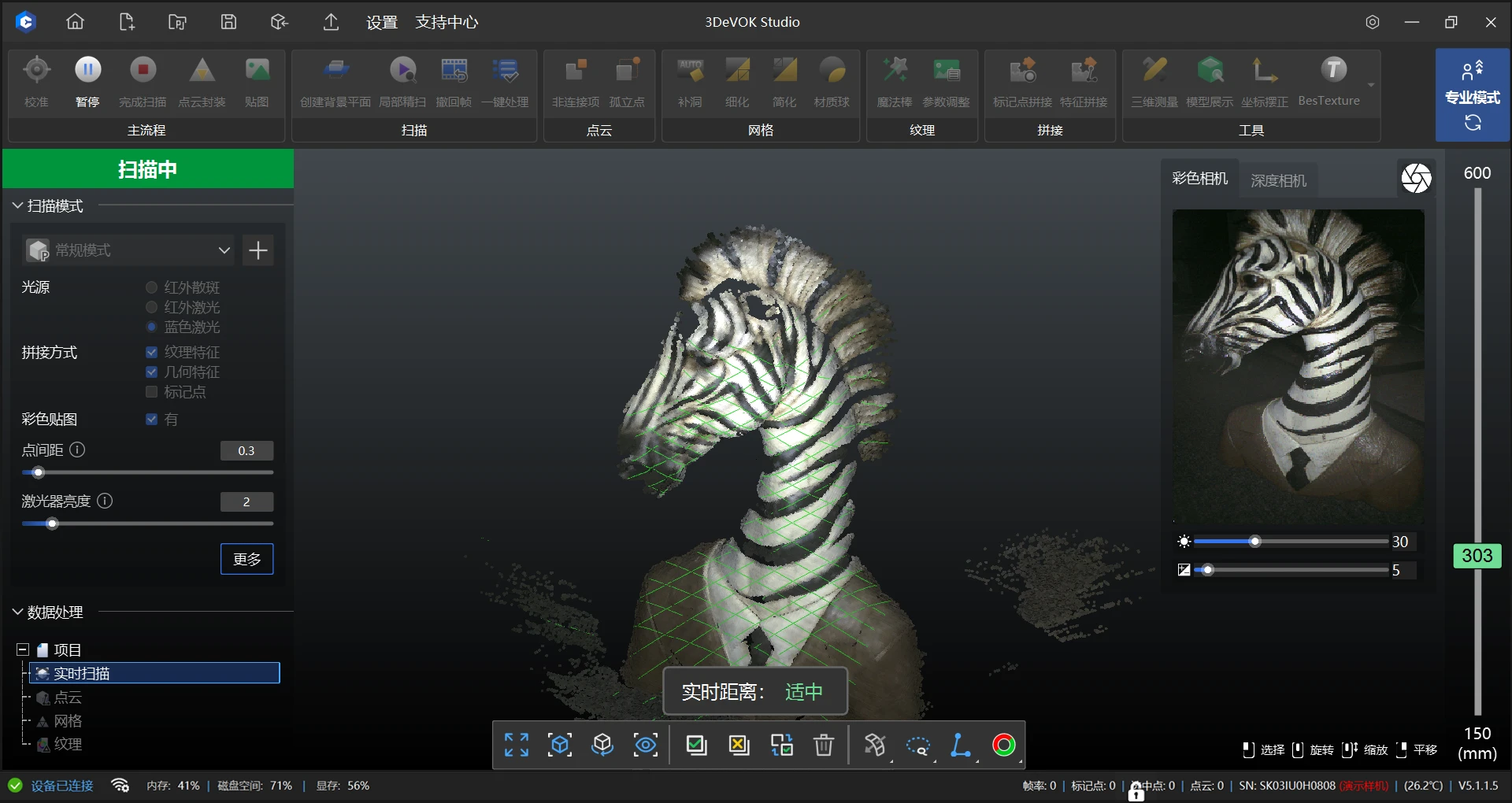
多模式数据采集
多光源与多拼接模式组合,灵活应对各类物体场景

流畅追踪
融合多技术(标记点/纹理特征/几何特征)追踪,支持多种拼接,扫描过程高速稳定

撤回帧功能
界面布局清晰直观,新用户无需专业培训也能快速上手

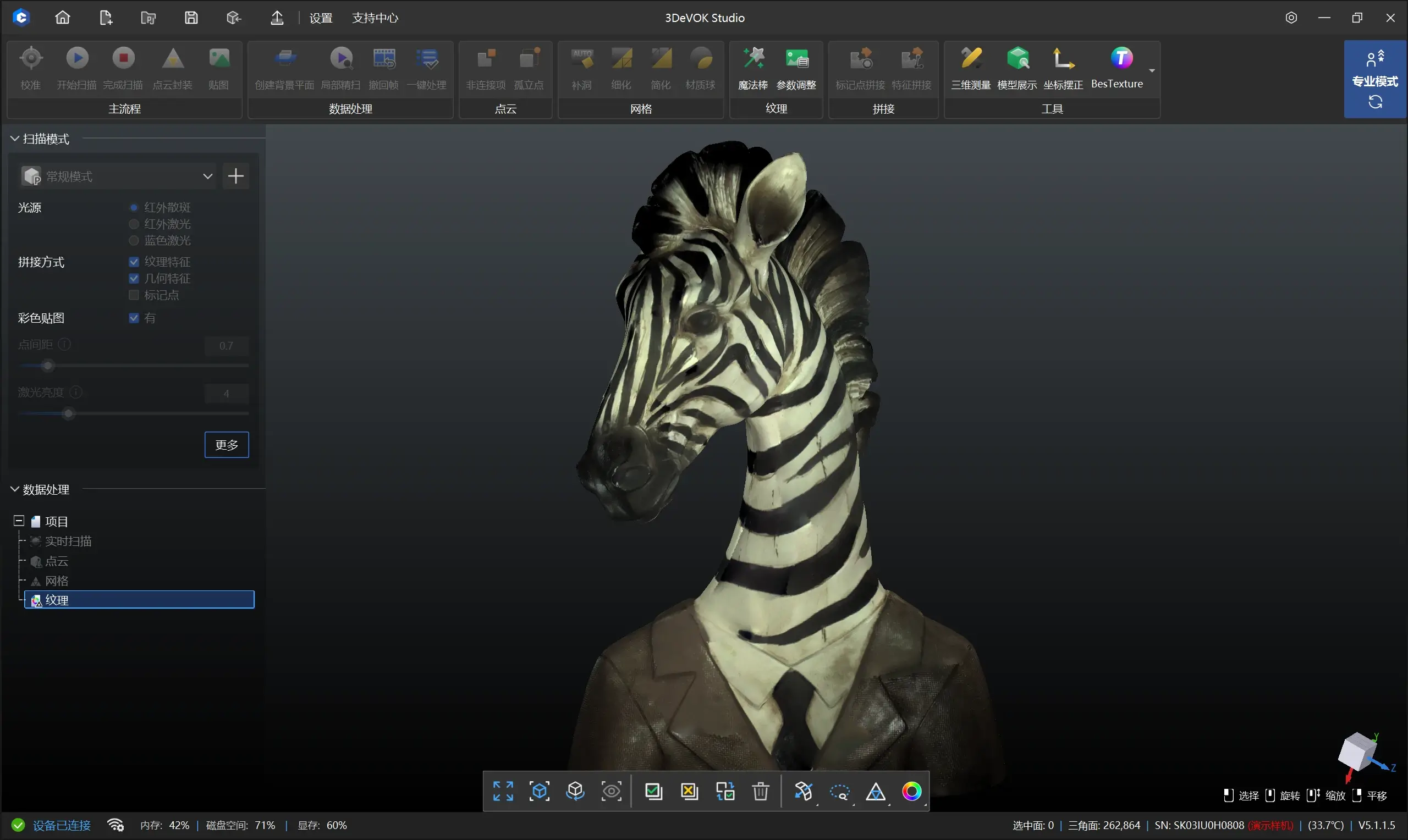
无感模块切换
扫描工程、点云、网格、贴图模块自由切换,可随时返回补扫/参数调整更新

智能色谱校对
通过色谱实时显示点云质量,快速判断扫描数据质量

点云编辑
支持裁剪、去噪、去错层等工具,轻松优化点云数据

网格优化
集成平滑、补洞、简化、锐化等功能,完善网格提升模型质量

模型拼接
多个点云工程文件可基于特征/标记点进行拼接融合,快速生成完整3D模型
与逆向设计、三维检测软件无缝对接
扫描数据可导入QUICKSURFACE、Rhino或PolyWorks等主流软件,实现逆向建模、三维展开及偏差分析,提高设计与检测效率。
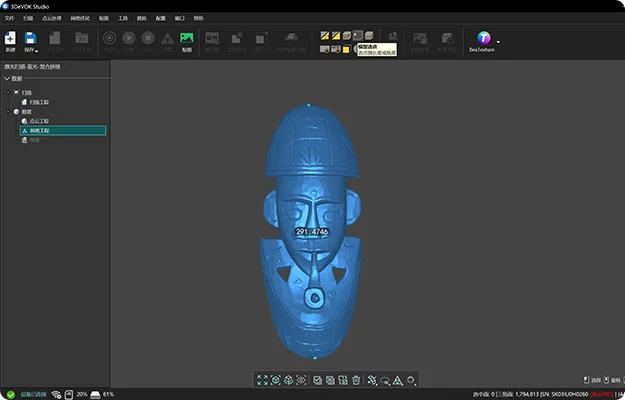
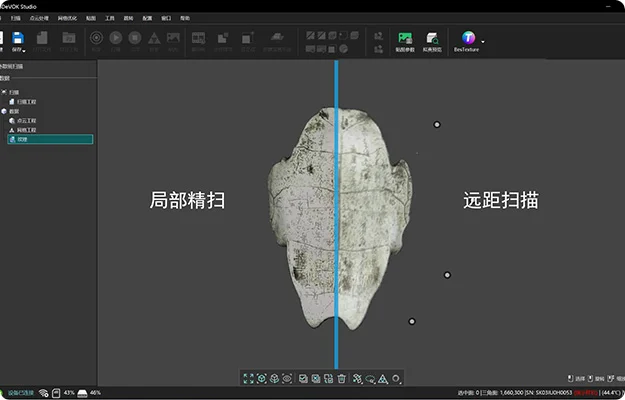
新手友好,快速入门
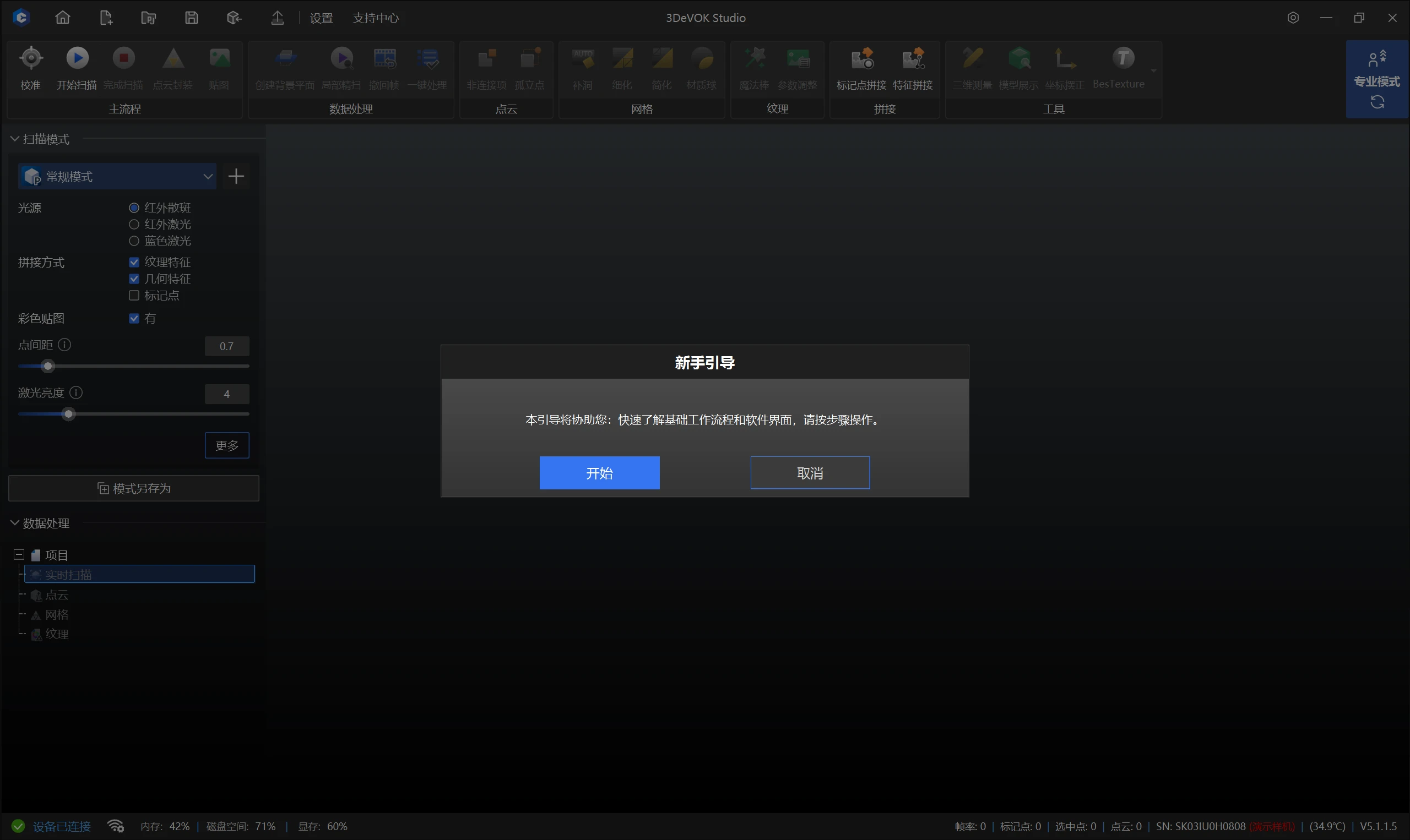
新手引导
提供新手初次扫描指导,指引快速完成首次扫描,助您零门槛快速上手。
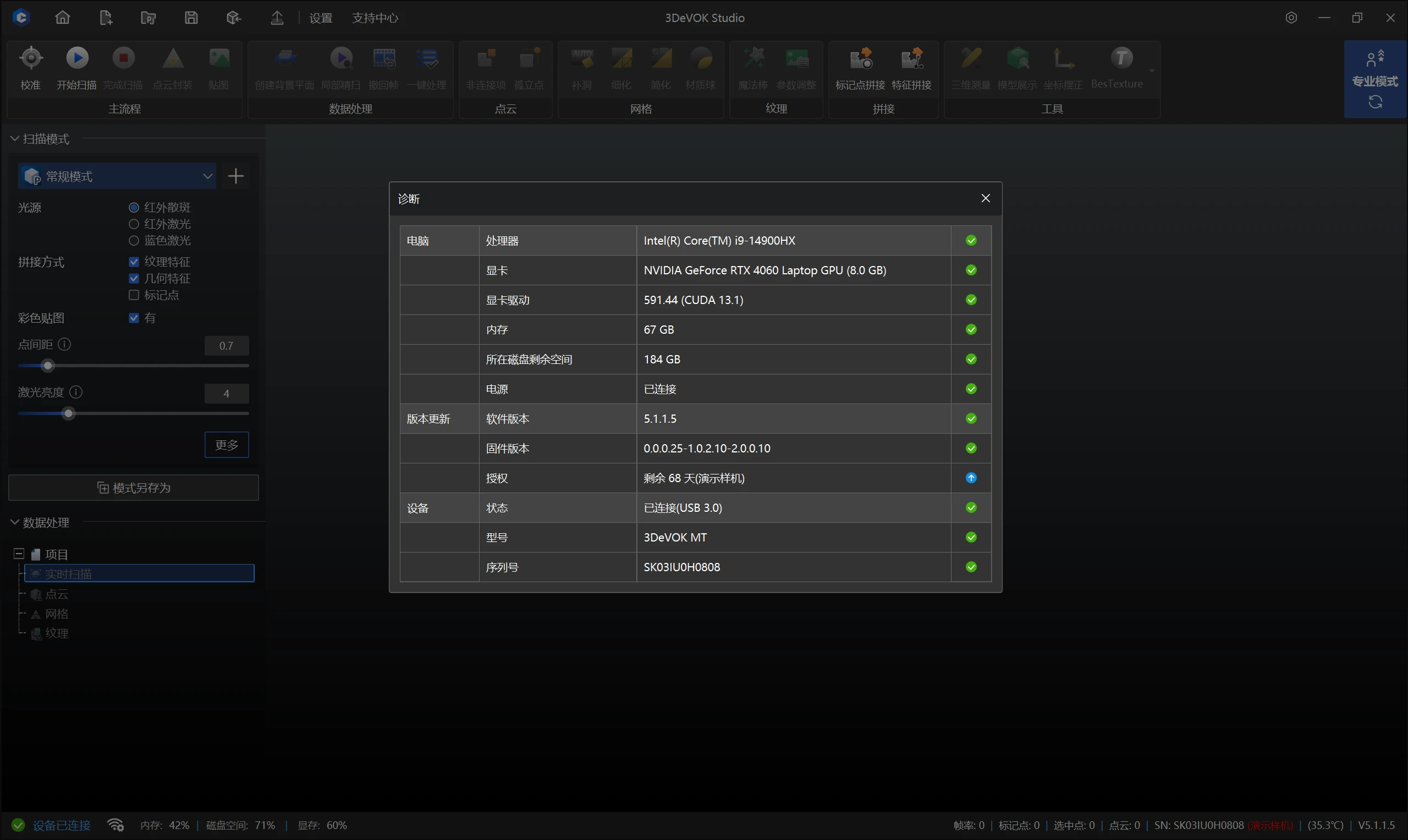
智能诊断
自动诊断电脑配置(CPU处理器、显卡、驱动、内存等)与硬件连接(电脑电源、设备连接等),异常项以醒目图标提示,确保设备顺畅运行。
扫描配置
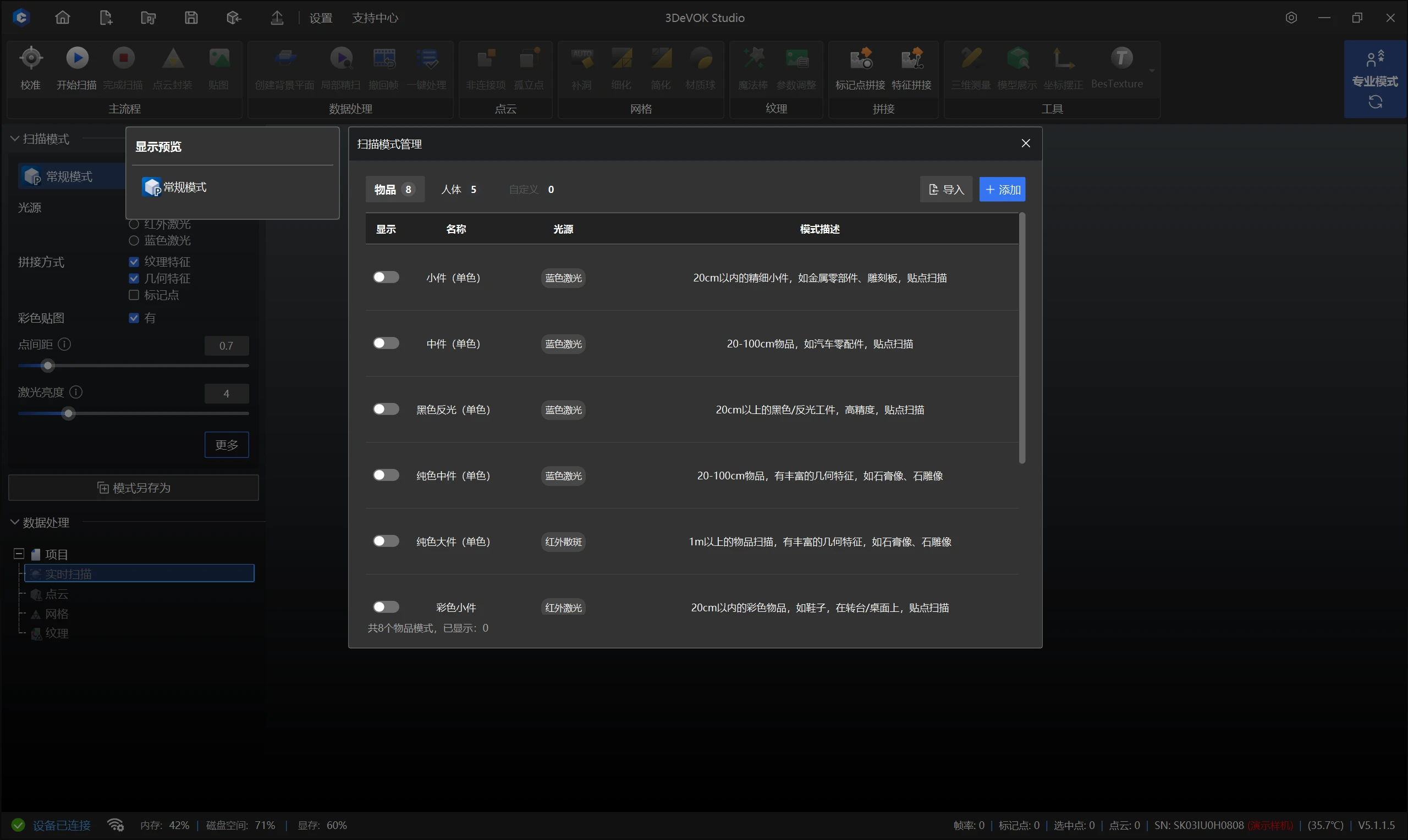
内置多套扫描模式推荐模板,新手可直接套用;同时支持自定义配置与导入导出,便于资深用户按需调整并分享给他人,灵活适配各类扫描需求。
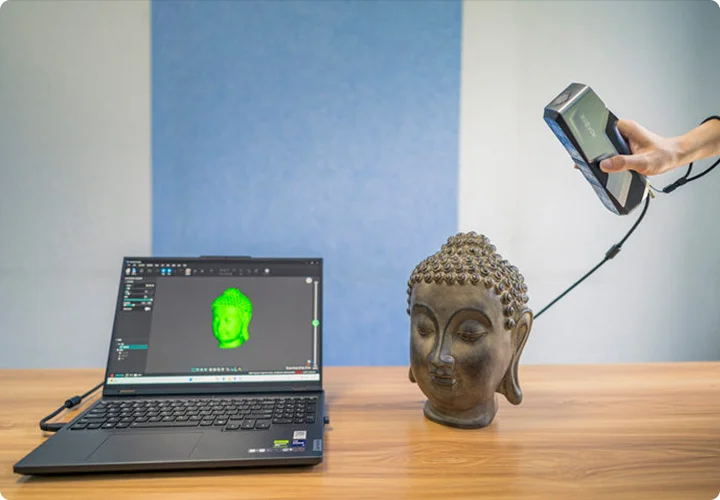
3D建模,从扫描开始
持续迭代,护航每一处探索
持续收集用户反馈,软件功能与算法全年多次免费升级,确保最佳扫描体验。
支持具备二次开发能力的客户自主使用SDK,自定义界面与功能模块,
满足个性化开发需求。
支持具备二次开发能力的客户自主使用SDK,自定义界面与功能模块,
满足个性化开发需求。
常见问答
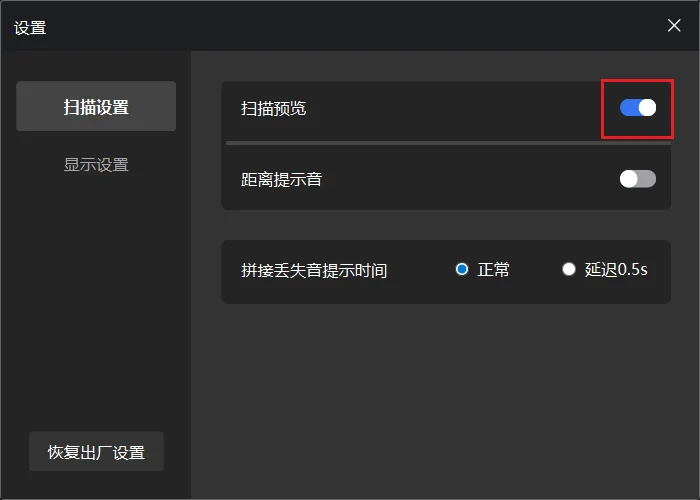
在3DeVOK Studio扫描软件中,如何关闭“扫描预览”功能?
在软件上方的找到“设置”按钮,点击下拉菜单,进入“设置”页面。
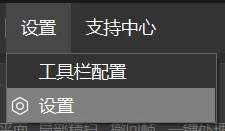
在设置中,将“扫描预览”功能关闭即可。
在3DeVOK Studio扫描软件中,“一键处理”按钮的功能是什么?
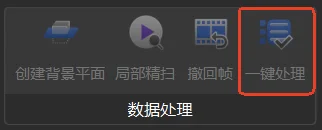
“一键处理”功能按钮位于软件上方工具栏的“数据处理”模块中,扫描结束后,点击“一键处理”按钮并进行应用,即可开始进行从点云处理、网格封装和贴图(如有)的一键自动化数据生成。
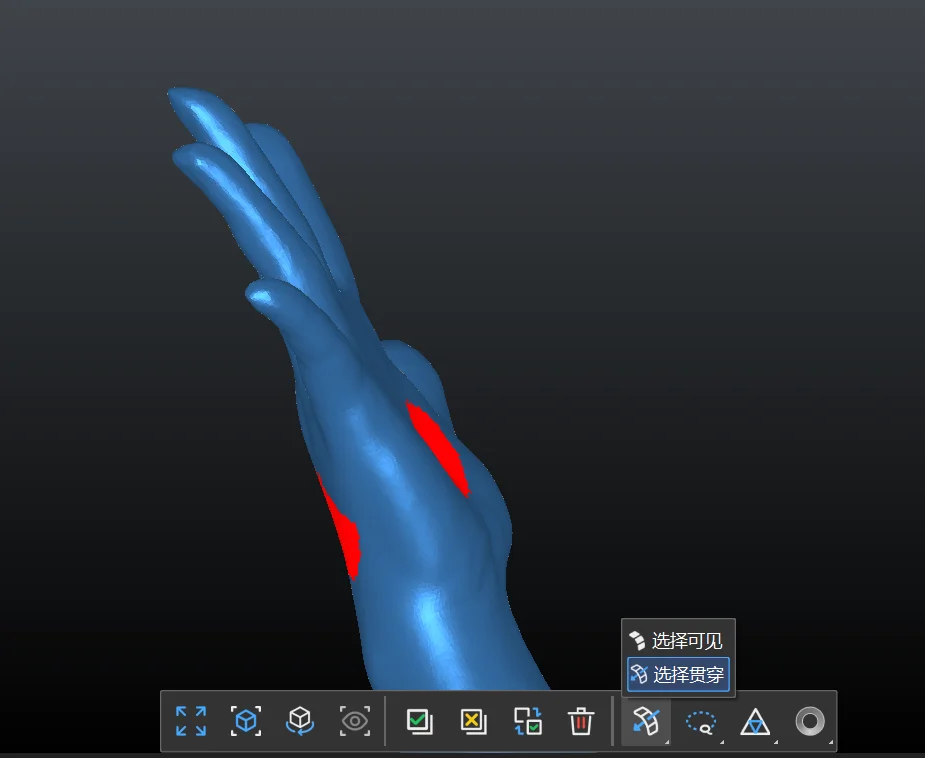
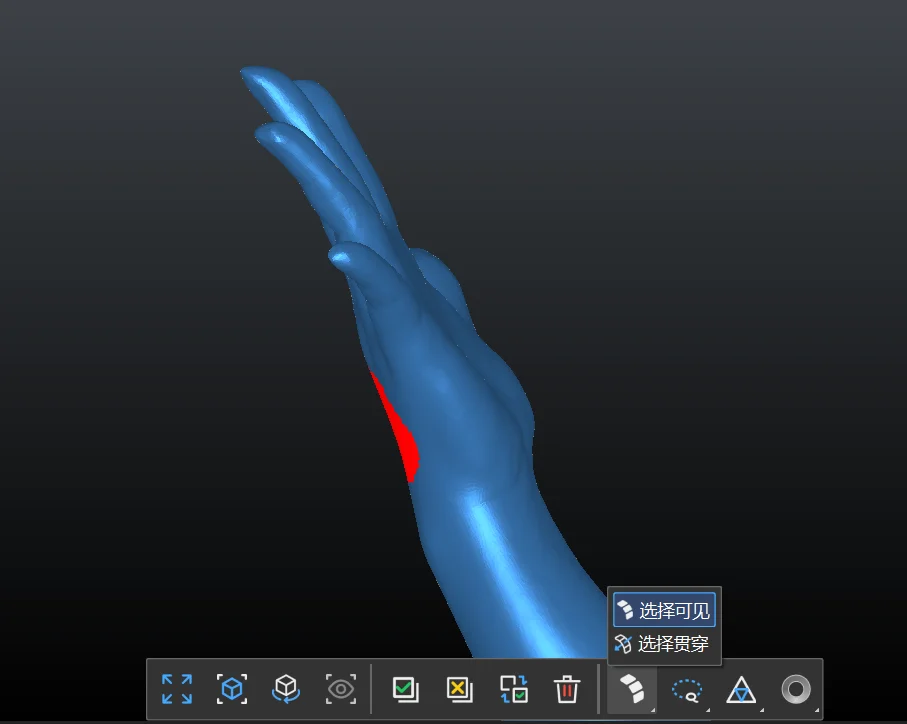
在3DeVOK Studio扫描软件中处理模型时,怎么只选中当前视角的可见网格?
在软件界面底部的工具栏中,“网格处理”按钮默认开启“选择贯穿”模式。此模式下,框选操作会选中视线方向范围的所有网格, 包括模型背面部分。若需仅选中当前视角下的可见网格,请点击“网格处理”按钮,将模式切换为“选择可见”。以处理手背数据为例,两种选择模式的实际效果如图。